Domain your-skin.de kaufen?
Wir ziehen mit dem Projekt
your-skin.de um.
Sind Sie am Kauf der Domain
your-skin.de interessiert?
domain@kv-gmbh.de · 0541-91531010
Domain your-skin.de kaufen?
Wie funktioniert Google Lens?
Google Lens ist eine visuelle Suchmaschine, die mithilfe von künstlicher Intelligenz und maschinellem Lernen arbeitet. Sie kann Objekte, Texte und andere visuelle Informationen erkennen und analysieren. Um Google Lens zu verwenden, öffnet man die Kamera-App auf einem kompatiblen Gerät und richtet sie auf das Objekt, das man identifizieren möchte. Google Lens analysiert dann das Bild und liefert relevante Informationen, wie z.B. ähnliche Produkte, Textübersetzungen oder Informationen zu Sehenswürdigkeiten. Man kann auch Screenshots oder bereits aufgenommene Bilder hochladen, um sie mit Google Lens zu analysieren. **
Was ist Google Lens?
Google Lens ist eine Funktion von Google, die es ermöglicht, Informationen über Objekte in der physischen Welt zu erhalten, indem man einfach die Kamera des Smartphones darauf richtet. Mit Google Lens kann man beispielsweise Texte in Bildern erkennen und übersetzen, Informationen zu Sehenswürdigkeiten erhalten oder Produkte identifizieren und kaufen. Es ist eine Art visuelle Suchmaschine, die das Internet mit der realen Welt verbindet. **

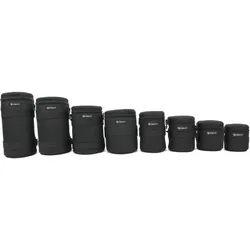
Ähnliche Suchbegriffe für Lens
Top-Angebote
Produkte zum Begriff Lens:
-
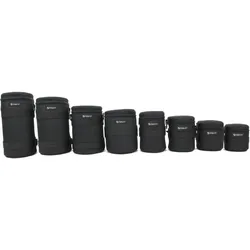
Narula, Ken: Iris & LensIris & Lens , 50 Leica lenses to collect and photograph , Luftversorgung > Auto-Tuning & -Styling , Erscheinungsjahr: 20240411, Beilage: Schuber, Autoren: Narula, Ken, Seitenzahl/Blattzahl: 120, Abbildungen: Tritone and four-color process, Themenüberschrift: PHOTOGRAPHY / Individual Photographers / Artists'Books, Keyword: Beschreibung; Erläuterung; Kamera; Leica; Linsen, Fachschema: Farbfotografie~Fotografie~Photo~Photographie~Fotograf - Fotografin~Fotografie / Dokumentarfotografie, Geschichte, Fachkategorie: Fotojournalismus, Warengruppe: HC/Fotografie, UNSPSC: 49019900, Warenverzeichnis für die Außenhandelsstatistik: 49019900, Länge: 231, Breite: 216, Höhe: 34, Gewicht: 1024, Produktform: Leinen, Genre: Geisteswissenschaften/Kunst/Musik,48,00 €*Versand: 0,00 €Sichere Weiterleitung zum Anbieter
-
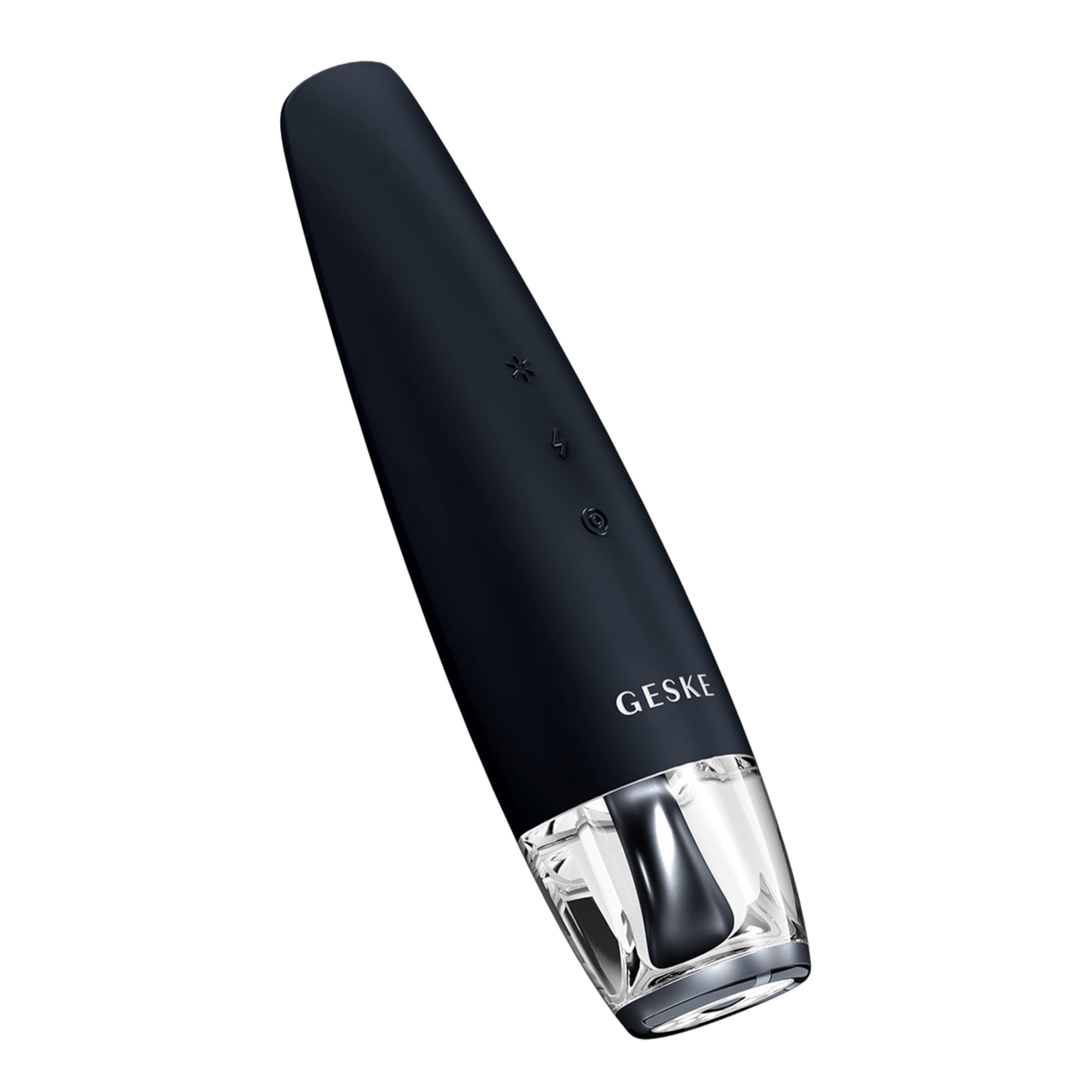
Anti-Aging Skin Renewer | 9 in 1Dein Hautpflege-Kraftpaket gegen Anzeichen der Hautalterung: Der SmartAppGuided™ Anti-Aging Skin Renewer | 9 in 1 ist ein professionelles Anti-Aging-Gerät zur Straffung und Glättung Deiner Haut im Gesicht, am Hals, Dekolleté und an den Händen. Unterschiedliche Radiofrequenz-, MicroCurrent-, Full-Spectrum Massage- sowie acht verschiedene LED-Licht-Modi straffen erschlaffte Haut sichtbar. Mit diesem Beauty-Tech-Gerät holst Du Dir ein Must-have zur Minderung aller Anzeichen von Hautalterung nach Hause. Der SmartAppGuided™ Anti-Aging Skin Renewer | 9 in 1 strafft und glättet Deine Haut mit unseren besten high-end Technologien. MicroCurrent Face-Lift Technology stimuliert Deine Haut und trainiert Gesichtsmuskeln sanft mit Mikrostromimpulsen. Die Funktion RF Heated Wavelengths dringt in die tiefen Hautschichten ein und verbessert die Kollagenproduktion und Zellerneuerung. Zusammen mit der Superior Anti-Aging Power Technology sowie der Funktion Express Toning & Skin Regeneration mindert dieses Gerät effizient Zeichen der Hautalterung wie Fältchen und feine Linien, erschlaffte Haut und dunkle Augenringe. Eine verbesserte, glattere Hauttextur und jugendlicher Glow sind die Folge regelmäßiger Anwendung. Darüber hinaus verbessert die Full-Spectrum Power LED-Light Technology mittels acht verschiedener LED-Licht-Modi Hautprobleme wie Augenringe, Unreinheiten, Pigmentflecken oder Fältchen gezielt. Unser Low-Voltage Current punktet mit einer geringen, aber effektiven Spannung im MicroCurrent-Modus für einen sicheren Gebrauch zu Hause. Die Relaxing Warming Technology fördert Deine Entspannung mittels wohltuender Wärme. Angenehmes Highlight: Unsere SmartSonic Pulsation Technology massiert Deine Haut sanft während jeder Session. Du kannst alle Technologien nacheinander während einer Anwendung nutzen. Die Advanced RF Heated Wavenlengths sollten allerdings zum Schluss genutzt werden. Dieses Gerät ist für alle Hauttypen außer Fitzpatrick Skin Types 5 und 6 geeignet.45,99 €*Versand: 1,97 €Sichere Weiterleitung zum Anbieter


-
Wie deaktiviere ich Google Lens?
Um Google Lens zu deaktivieren, öffne die Google App auf deinem Smartphone und tippe auf das Menüsymbol in der unteren rechten Ecke. Gehe dann zu "Einstellungen" und wähle "Google Lens" aus. Dort kannst du die Funktion deaktivieren, indem du den Schalter neben "Google Lens aktivieren" ausschaltest. **
-
Wie nutze ich Google Lens?
Um Google Lens zu nutzen, öffne die Google-App auf deinem Smartphone und tippe auf das Google Lens-Symbol in der Suchleiste. Alternativ kannst du auch die Kamera-App öffnen und auf das Google Lens-Symbol tippen. Richte dann die Kamera auf das Objekt, das du erkennen möchtest, und tippe auf den Bildschirm, um den Scanvorgang zu starten. Google Lens wird das Objekt identifizieren und dir relevante Informationen dazu anzeigen. Du kannst auch Texte übersetzen, QR-Codes scannen oder Informationen zu Sehenswürdigkeiten erhalten. **
-
Wie bekomme ich Google Lens?
Um Google Lens zu nutzen, benötigst du entweder die Google Fotos App oder die Google Lens App, die du kostenlos im App Store oder Google Play Store herunterladen kannst. Wenn du ein Android-Gerät hast, ist Google Lens möglicherweise bereits in die Google Fotos App integriert. Wenn nicht, kannst du die Google Lens App separat herunterladen. Für iOS-Geräte ist Google Lens ebenfalls in der Google Fotos App verfügbar. Sobald du die App installiert hast, kannst du Google Lens verwenden, indem du in der App auf das Kamerasymbol tippst und das Objekt oder den Text scannst, den du erkennen möchtest. **
-
Was sind Lens auf Snapchat?
Was sind Lens auf Snapchat? Lens sind spezielle Filter, die es den Nutzern ermöglichen, ihre Fotos und Videos mit verschiedenen Effekten zu versehen. Diese Effekte reichen von Gesichtsverzerrungen über Farbfilter bis hin zu Animationen. Lens können sowohl statisch als auch interaktiv sein und werden von Snapchat regelmäßig aktualisiert und erweitert. Nutzer können Lens sowohl für Selfies als auch für Aufnahmen mit der Rückkamera verwenden, um ihren Inhalten eine kreative und unterhaltsame Note zu verleihen. Insgesamt sind Lens eine beliebte Funktion auf Snapchat, die es den Nutzern ermöglicht, ihre Inhalte auf spielerische Weise zu personalisieren. **

Wie deaktiviere ich Google Lens?
Um Google Lens zu deaktivieren, öffne die Google-App auf deinem Smartphone. Tippe auf dein Profilbild oder die Einstellungen und wähle dann "Google Lens" aus. Dort kannst du die Funktion deaktivieren. Alternativ kannst du auch in den Einstellungen deines Geräts nach "Google Lens" suchen und die Funktion dort deaktivieren. Wenn du Google Lens auf einem bestimmten Gerät deaktivieren möchtest, kannst du dies auch in den Einstellungen der Kamera-App tun. **
Wie benutze ich Google Lens?
Um Google Lens zu verwenden, öffnen Sie die Google-App auf Ihrem Smartphone und tippen Sie auf das Google Lens-Symbol in der Suchleiste. Richten Sie dann die Kamera auf das Objekt, das Sie identifizieren oder nach Informationen suchen möchten. Google Lens wird das Objekt analysieren und Ihnen relevante Informationen dazu anzeigen. Sie können auch Screenshots oder Fotos aus Ihrer Galerie hochladen, um ähnliche Informationen zu erhalten. Google Lens kann auch Texte in Bildern erkennen und übersetzen sowie QR-Codes scannen. **
Top-Angebote
Produkte zum Begriff Lens:
-
L'Oréal Paris, Beauty Geschenkset, L'Oreal Revitalift Filler Renew Routine Sets - Anti-Aging Hautpflege (Gesichtspflege Set)Die L'Oreal Revitalift Filler Renew Routine Sets bieten eine umfassende Anti-Aging-Pflegelösung, die darauf ausgelegt ist, Ihre Haut zu verjüngen und zu erneuern. Dieses Set kombiniert starke Formeln, um Falten zu reduzieren, Volumen wiederherzustellen und die Elastizität der Haut zu verbessern. Mit fortschrittlichen Inhaltsstoffen angereichert, bekämpft es Anzeichen der Hautalterung für einen strafferen, glatteren Teint. Ideal für die tägliche Anwendung, ist diese Routine darauf ausgerichtet, die Haut zu nähren und zu revitalisieren, sodass sie jugendlich und strahlend aussieht. Vertrauen Sie auf die Expertise von L'Oreal in der Hautpflege, um sichtbare Ergebnisse mit diesem verjüngenden Anti-Aging-Pflegeprogramm zu erzielen.36,70 €*Versand: 0,00 €Sichere Weiterleitung zum Anbieter
-
Narula, Ken: Iris & LensIris & Lens , 50 Leica lenses to collect and photograph , Luftversorgung > Auto-Tuning & -Styling , Erscheinungsjahr: 20240411, Beilage: Schuber, Autoren: Narula, Ken, Seitenzahl/Blattzahl: 120, Abbildungen: Tritone and four-color process, Themenüberschrift: PHOTOGRAPHY / Individual Photographers / Artists'Books, Keyword: Beschreibung; Erläuterung; Kamera; Leica; Linsen, Fachschema: Farbfotografie~Fotografie~Photo~Photographie~Fotograf - Fotografin~Fotografie / Dokumentarfotografie, Geschichte, Fachkategorie: Fotojournalismus, Warengruppe: HC/Fotografie, UNSPSC: 49019900, Warenverzeichnis für die Außenhandelsstatistik: 49019900, Länge: 231, Breite: 216, Höhe: 34, Gewicht: 1024, Produktform: Leinen, Genre: Geisteswissenschaften/Kunst/Musik,48,00 €*Versand: 0,00 €Sichere Weiterleitung zum Anbieter
-
Wie funktioniert Google Lens?
Google Lens ist eine visuelle Suchmaschine, die mithilfe von künstlicher Intelligenz und maschinellem Lernen arbeitet. Sie kann Objekte, Texte und andere visuelle Informationen erkennen und analysieren. Um Google Lens zu verwenden, öffnet man die Kamera-App auf einem kompatiblen Gerät und richtet sie auf das Objekt, das man identifizieren möchte. Google Lens analysiert dann das Bild und liefert relevante Informationen, wie z.B. ähnliche Produkte, Textübersetzungen oder Informationen zu Sehenswürdigkeiten. Man kann auch Screenshots oder bereits aufgenommene Bilder hochladen, um sie mit Google Lens zu analysieren. **
-
Was ist Google Lens?
Google Lens ist eine Funktion von Google, die es ermöglicht, Informationen über Objekte in der physischen Welt zu erhalten, indem man einfach die Kamera des Smartphones darauf richtet. Mit Google Lens kann man beispielsweise Texte in Bildern erkennen und übersetzen, Informationen zu Sehenswürdigkeiten erhalten oder Produkte identifizieren und kaufen. Es ist eine Art visuelle Suchmaschine, die das Internet mit der realen Welt verbindet. **
-
Wie deaktiviere ich Google Lens?
Um Google Lens zu deaktivieren, öffne die Google App auf deinem Smartphone und tippe auf das Menüsymbol in der unteren rechten Ecke. Gehe dann zu "Einstellungen" und wähle "Google Lens" aus. Dort kannst du die Funktion deaktivieren, indem du den Schalter neben "Google Lens aktivieren" ausschaltest. **
-
Wie nutze ich Google Lens?
Um Google Lens zu nutzen, öffne die Google-App auf deinem Smartphone und tippe auf das Google Lens-Symbol in der Suchleiste. Alternativ kannst du auch die Kamera-App öffnen und auf das Google Lens-Symbol tippen. Richte dann die Kamera auf das Objekt, das du erkennen möchtest, und tippe auf den Bildschirm, um den Scanvorgang zu starten. Google Lens wird das Objekt identifizieren und dir relevante Informationen dazu anzeigen. Du kannst auch Texte übersetzen, QR-Codes scannen oder Informationen zu Sehenswürdigkeiten erhalten. **
Ähnliche Suchbegriffe für Lens
-
Anti-Aging Skin Renewer | 9 in 1Dein Hautpflege-Kraftpaket gegen Anzeichen der Hautalterung: Der SmartAppGuided™ Anti-Aging Skin Renewer | 9 in 1 ist ein professionelles Anti-Aging-Gerät zur Straffung und Glättung Deiner Haut im Gesicht, am Hals, Dekolleté und an den Händen. Unterschiedliche Radiofrequenz-, MicroCurrent-, Full-Spectrum Massage- sowie acht verschiedene LED-Licht-Modi straffen erschlaffte Haut sichtbar. Mit diesem Beauty-Tech-Gerät holst Du Dir ein Must-have zur Minderung aller Anzeichen von Hautalterung nach Hause. Der SmartAppGuided™ Anti-Aging Skin Renewer | 9 in 1 strafft und glättet Deine Haut mit unseren besten high-end Technologien. MicroCurrent Face-Lift Technology stimuliert Deine Haut und trainiert Gesichtsmuskeln sanft mit Mikrostromimpulsen. Die Funktion RF Heated Wavelengths dringt in die tiefen Hautschichten ein und verbessert die Kollagenproduktion und Zellerneuerung. Zusammen mit der Superior Anti-Aging Power Technology sowie der Funktion Express Toning & Skin Regeneration mindert dieses Gerät effizient Zeichen der Hautalterung wie Fältchen und feine Linien, erschlaffte Haut und dunkle Augenringe. Eine verbesserte, glattere Hauttextur und jugendlicher Glow sind die Folge regelmäßiger Anwendung. Darüber hinaus verbessert die Full-Spectrum Power LED-Light Technology mittels acht verschiedener LED-Licht-Modi Hautprobleme wie Augenringe, Unreinheiten, Pigmentflecken oder Fältchen gezielt. Unser Low-Voltage Current punktet mit einer geringen, aber effektiven Spannung im MicroCurrent-Modus für einen sicheren Gebrauch zu Hause. Die Relaxing Warming Technology fördert Deine Entspannung mittels wohltuender Wärme. Angenehmes Highlight: Unsere SmartSonic Pulsation Technology massiert Deine Haut sanft während jeder Session. Du kannst alle Technologien nacheinander während einer Anwendung nutzen. Die Advanced RF Heated Wavenlengths sollten allerdings zum Schluss genutzt werden. Dieses Gerät ist für alle Hauttypen außer Fitzpatrick Skin Types 5 und 6 geeignet.45,99 €*Versand: 1,97 €Sichere Weiterleitung zum Anbieter
-
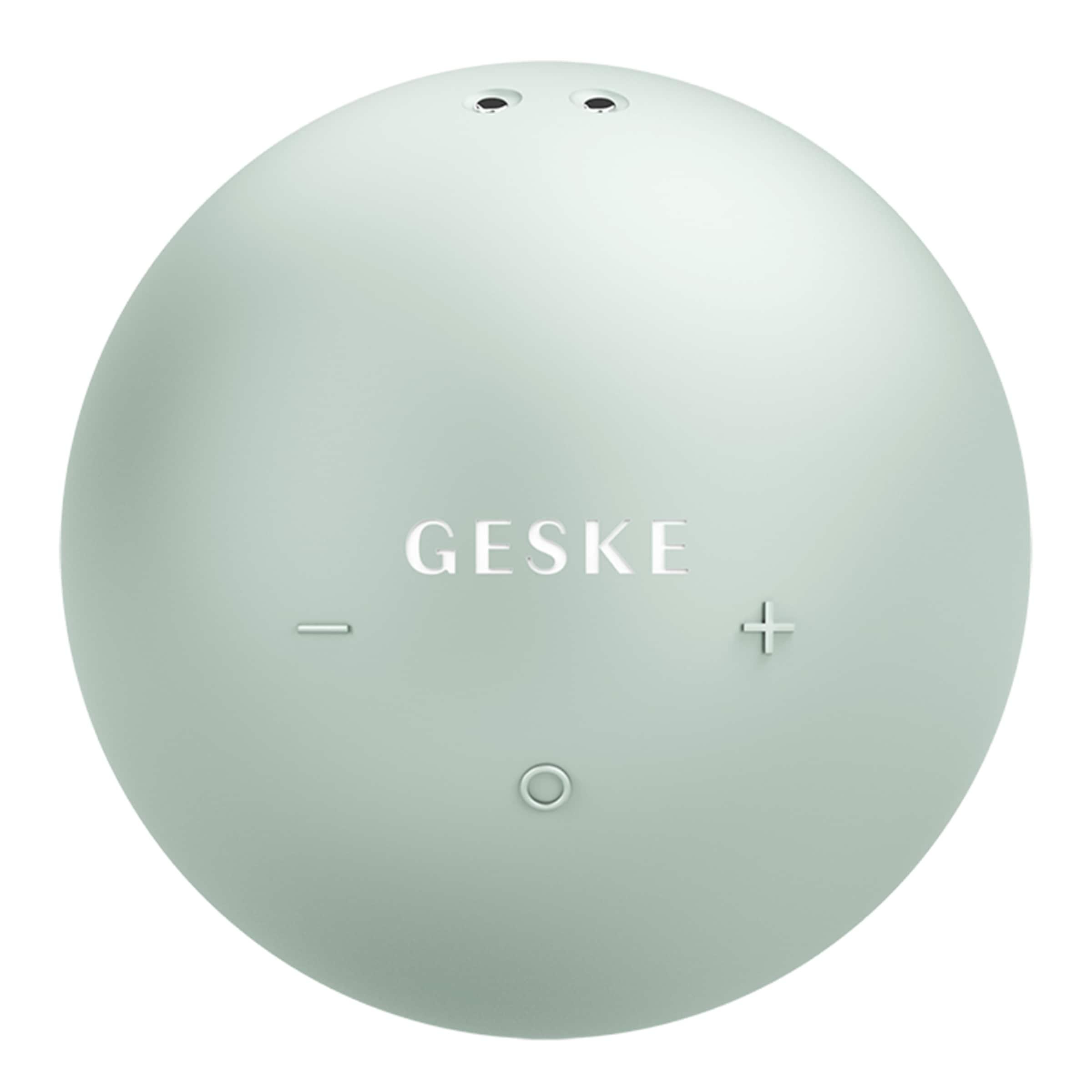
Anti-Aging Skin Tightener | 6 in 1Radiofrequenz, Wärmefunktion und SmartSonic Pulsations: Dieses Anti-Aging-Gerät hat es in sich! Der SmartAppGuided™ Anti-Aging Skin Tightener | 6 in 1 von GESKE German Beauty Tech ist Dein Gerät für straffe, glatte Haut. MicroCurrent-, Radiofrequenz- und Full-Spectrum Massage-Modi: Mindere Zeichen der Hautalterung professionell selbst mit sechs fortschrittlichen Technologien in einem handlichen Gerät! Mit dem SmartAppGuided™ Anti-Aging Skin Tightener | 6 in 1 minderst Du Zeichen der Hautalterung auf höchstem Niveau. Sechs innovative Technologien bekämpfen Fältchen und feine Linien und schenken Dir strahlend jugendliche Haut im Gesicht, am Hals, Dekolleté und an den Händen. Die Funktion RF Heated Wavelenghts dringt in die tiefen Hautschichten ein und verbessert mit der produzierten Wärme die Kollagenproduktion und Zellerneuerung. Unsere SmartSonic Pulsation Technology massiert Deine Haut angenehm bei jeder Anwendung, während die Superior Anti-Aging Power Technology Falten und schlaffe Haut minimiert. Express Toning & Skin Regeneration runden das Gerät ab und sorgen in Sekundenschnelle für einen rosig strahlenden Glow. Du kannst alle Technologien nacheinander während einer Anwendung nutzen. Die Advanced RF Heated Wavenlengths sollten allerdings zum Schluss genutzt werden. Dieses Gerät ist für alle Hauttypen außer Fitzpatrick Skin Types 5 und 6 geeignet.43,99 €*Versand: 1,97 €Sichere Weiterleitung zum Anbieter
-
Anti-Aging Skin Renewer | 9 in 1Dein Hautpflege-Kraftpaket gegen Anzeichen der Hautalterung: Der SmartAppGuided™ Anti-Aging Skin Renewer | 9 in 1 ist ein professionelles Anti-Aging-Gerät zur Straffung und Glättung Deiner Haut im Gesicht, am Hals, Dekolleté und an den Händen. Unterschiedliche Radiofrequenz-, MicroCurrent-, Full-Spectrum Massage- sowie acht verschiedene LED-Licht-Modi straffen erschlaffte Haut sichtbar. Mit diesem Beauty-Tech-Gerät holst Du Dir ein Must-have zur Minderung aller Anzeichen von Hautalterung nach Hause. Der SmartAppGuided™ Anti-Aging Skin Renewer | 9 in 1 strafft und glättet Deine Haut mit unseren besten high-end Technologien. MicroCurrent Face-Lift Technology stimuliert Deine Haut und trainiert Gesichtsmuskeln sanft mit Mikrostromimpulsen. Die Funktion RF Heated Wavelengths dringt in die tiefen Hautschichten ein und verbessert die Kollagenproduktion und Zellerneuerung. Zusammen mit der Superior Anti-Aging Power Technology sowie der Funktion Express Toning & Skin Regeneration mindert dieses Gerät effizient Zeichen der Hautalterung wie Fältchen und feine Linien, erschlaffte Haut und dunkle Augenringe. Eine verbesserte, glattere Hauttextur und jugendlicher Glow sind die Folge regelmäßiger Anwendung. Darüber hinaus verbessert die Full-Spectrum Power LED-Light Technology mittels acht verschiedener LED-Licht-Modi Hautprobleme wie Augenringe, Unreinheiten, Pigmentflecken oder Fältchen gezielt. Unser Low-Voltage Current punktet mit einer geringen, aber effektiven Spannung im MicroCurrent-Modus für einen sicheren Gebrauch zu Hause. Die Relaxing Warming Technology fördert Deine Entspannung mittels wohltuender Wärme. Angenehmes Highlight: Unsere SmartSonic Pulsation Technology massiert Deine Haut sanft während jeder Session. Du kannst alle Technologien nacheinander während einer Anwendung nutzen. Die Advanced RF Heated Wavenlengths sollten allerdings zum Schluss genutzt werden. Dieses Gerät ist für alle Hauttypen außer Fitzpatrick Skin Types 5 und 6 geeignet.45,99 €*Versand: 1,97 €Sichere Weiterleitung zum Anbieter
-
Wie bekomme ich Google Lens?
Um Google Lens zu nutzen, benötigst du entweder die Google Fotos App oder die Google Lens App, die du kostenlos im App Store oder Google Play Store herunterladen kannst. Wenn du ein Android-Gerät hast, ist Google Lens möglicherweise bereits in die Google Fotos App integriert. Wenn nicht, kannst du die Google Lens App separat herunterladen. Für iOS-Geräte ist Google Lens ebenfalls in der Google Fotos App verfügbar. Sobald du die App installiert hast, kannst du Google Lens verwenden, indem du in der App auf das Kamerasymbol tippst und das Objekt oder den Text scannst, den du erkennen möchtest. **
-
Was sind Lens auf Snapchat?
Was sind Lens auf Snapchat? Lens sind spezielle Filter, die es den Nutzern ermöglichen, ihre Fotos und Videos mit verschiedenen Effekten zu versehen. Diese Effekte reichen von Gesichtsverzerrungen über Farbfilter bis hin zu Animationen. Lens können sowohl statisch als auch interaktiv sein und werden von Snapchat regelmäßig aktualisiert und erweitert. Nutzer können Lens sowohl für Selfies als auch für Aufnahmen mit der Rückkamera verwenden, um ihren Inhalten eine kreative und unterhaltsame Note zu verleihen. Insgesamt sind Lens eine beliebte Funktion auf Snapchat, die es den Nutzern ermöglicht, ihre Inhalte auf spielerische Weise zu personalisieren. **
-
Wie deaktiviere ich Google Lens?
Um Google Lens zu deaktivieren, öffne die Google-App auf deinem Smartphone. Tippe auf dein Profilbild oder die Einstellungen und wähle dann "Google Lens" aus. Dort kannst du die Funktion deaktivieren. Alternativ kannst du auch in den Einstellungen deines Geräts nach "Google Lens" suchen und die Funktion dort deaktivieren. Wenn du Google Lens auf einem bestimmten Gerät deaktivieren möchtest, kannst du dies auch in den Einstellungen der Kamera-App tun. **
-
Wie benutze ich Google Lens?
Um Google Lens zu verwenden, öffnen Sie die Google-App auf Ihrem Smartphone und tippen Sie auf das Google Lens-Symbol in der Suchleiste. Richten Sie dann die Kamera auf das Objekt, das Sie identifizieren oder nach Informationen suchen möchten. Google Lens wird das Objekt analysieren und Ihnen relevante Informationen dazu anzeigen. Sie können auch Screenshots oder Fotos aus Ihrer Galerie hochladen, um ähnliche Informationen zu erhalten. Google Lens kann auch Texte in Bildern erkennen und übersetzen sowie QR-Codes scannen. **
* Alle Preise verstehen sich inklusive der gesetzlichen Mehrwertsteuer und ggf. zuzüglich Versandkosten. Die Angebotsinformationen basieren auf den Angaben des jeweiligen Shops und werden über automatisierte Prozesse aktualisiert. Eine Aktualisierung in Echtzeit findet nicht statt, so dass es im Einzelfall zu Abweichungen kommen kann. ** Hinweis: Teile dieses Inhalts wurden von KI erstellt.